הגיליון הזה ארוך מהרגיל, ובכוונה. בחרתי פחות נושאים, ולכל אחד צירפתי צעדים מדויקים: מה צריך, איפה לוחצים, ומה עלול להיתקע בדרך. המטרה שתסיימו כל פריט מסוגלים לעשות, לא רק מעודכנים.
בגיליון הזה:
🔥 Claude Code בלי לכתוב קוד: מה התחדש, ומדריך התחלה צעד אחר צעד
🖼️ ChatGPT עונה בגרפים, מחשבונים ומפות
📄 קלוד נכנס לתוך גוגל דוקס, שיטס וסליידס
🧩 בג'מיני, Skills מחליפים את ה-Gems (ומה לעשות עם שלכם)
🏢 ארגונים בשטח: אורנג' ספרד ו-1,000 סוכנים שבנו העובדים
🛠️ התרגול: מחשבון להשוואת הצעות מחיר בתוך ChatGPT
🔥 החם של השבוע: Claude Code, גם למי שלא כותב/ת שורת קוד
Claude Code הוא אחד הכלים הכי מדוברים בעולם ה-AI בחודשים האחרונים, ורוב האנשים בטוחים שהוא רק למתכנתים. השם באמת מבלבל, אבל בפועל זה קלוד שעובד ישירות על התיקיות והקבצים שלכם: הוא קורא אותם, יוצר קבצים חדשים, מעדכן, מסדר, ומבצע משימה של הרבה שלבים מתחילתה ועד סופה. בצ'אט אתם מעלים קובץ, מעתיקים תשובה ומורידים תוצאה בעצמכם. ב-Claude Code אתם בוחרים תיקייה, מתארים מה צריך לקרות, והוא עושה את העבודה בתוכה ועוצר לבקש אישור לפי מה שהגדרתם.
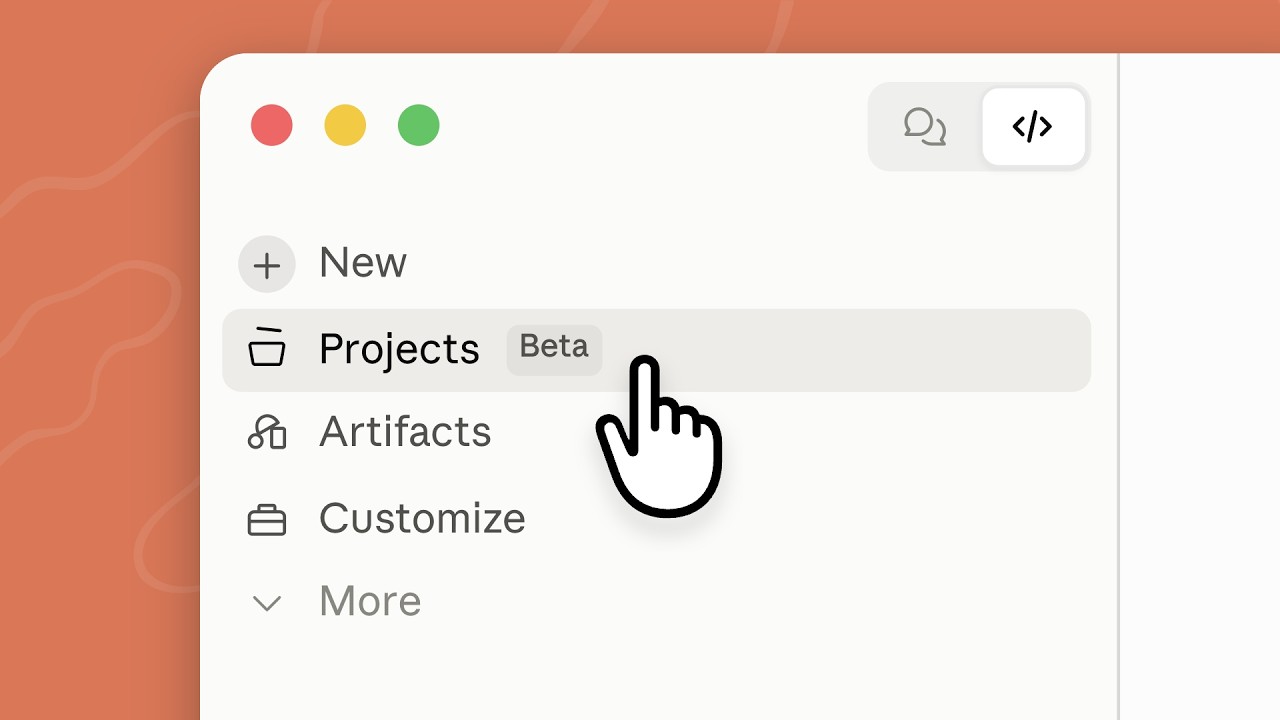
ולא צריך מסך שחור של מתכנתים: Claude Code יושב בתוך אפליקציית Claude למחשב, בלשונית שנקראת Code.
מה התחדש בתחילת אוקטובר
1.פרויקטים: נותנים מטרה גדולה, והוא מחלק אותה לצוות. ב-9 באוקטובר 2026 אנתרופיק פרסמו סרטון הדרכה רשמי לפרויקטים (Projects) ב-Claude Code. פרויקט הוא שיחה אחת מתמשכת שבה קלוד מנהל את העבודה בשבילכם: כותבים לו את המטרה ורשימת משימות, והוא פותח לכל משימה "שרשור" (thread) נפרד שעובד במקביל לאחרים. השרשורים רצים בענן, כך שהעבודה ממשיכה גם אחרי שסוגרים את הלפטופ, ואפשר לבדוק מה קורה ולענות על שאלות מהנייד. כל קובץ שהם מייצרים נשמר בלשונית Library, התיקייה המשותפת של הפרויקט.
וזה לא רק לקוד. בתיעוד הרשמי אנתרופיק נותנים דוגמה מעולם המשרד: מעלים לפרויקט תיקיית חוזים, או קובץ ייצוא של פניות שירות לקוחות, ושואלים למשל "מה עשר הטעויות הנפוצות ביותר בפניות האלה?". כל שרשור מחזיר את הממצאים שלו כקובץ בספריית הפרויקט, ואפשר לחזור לאותו חומר שוב ושוב עם שאלות חדשות.
אפשר לנהל ככה גם אתר: פותחים פרויקט לאתר, ומהנייד כותבים בקשות כמו "תשפר את הטקסט בעמוד העדכונים". קלוד מנתב כל בקשה לשרשור המתאים, וחלק מהשרשורים יכולים לרוץ על המחשב שבבית, כשהוא דלוק. (כך עובד היוצר Riley Brown, בסקירה מ-10 באוקטובר, באנגלית, כ-21 דקות.)
2.הוא כבר לא נעצר באמצע משימה. עד עכשיו, כשנגמרה מכסת השימוש של חמש השעות, קלוד עצר בדיוק איפה שהיה, לפעמים באמצע שינוי. עכשיו יש קצבת סיום (Wrap-Up Allowance): תוספת קטנה וקבועה שמאפשרת לו להגיע לנקודת עצירה הגיונית. במנוי Pro היא זמינה פעם בשבוע, ב-Max ובמושב Premium של Team בכל פעם שנגמרת המכסה. היא נפתחת בהדרגה, ונספרת מתוך המכסה השבועית.
4.בדיקה תקופתית להוראות שכתבתם. מי שכבר בנה לעצמו סביבת עבודה עם קבצי הוראות (קובץ CLAUDE.md, סקילים, פקודות) יכול/ה להקליד /checkup prompt-audit. לפי רשימת העדכונים הרשמית, הפקודה קוראת את כל ההוראות, מסמנת הוראות שנכתבו למודלים ישנים, נתיבים שכבר לא קיימים וכללים שסותרים זה את זה, וכותבת דוח והצעת תיקון. שום דבר לא משתנה עד שאתם מאשרים.
5.מודים (Mods): משנים את Claude Code עצמו, במילים. ב-1 באוקטובר אנתרופיק השיקו מודים, תוספות קטנות שמשנות איך Claude Code נראה ומתנהג. לא חייבים לתכנת אותן: לפי ההודעה, אפשר פשוט לבקש מ-Claude Code לכתוב מוד. בסרטון ההשקה למשל נבנה מוד שמסתיר כתובות מייל על המסך עד שמעבירים עליהן את העכבר, שימושי למי שמקליט/ה מסך או מציג/ה בפגישה. אזהרה מההודעה עצמה: למוד יש אותה גישה למחשב כמו ל-Claude Code, ולכן מתקינים רק ממקור שסומכים עליו.
איך מתחילים: צעד אחר צעד
מה צריך לפני שמתחילים: מנוי Claude בתשלום (Pro ומעלה) ומחשב Windows או Mac. לעבודה על תיקייה במחשב שלכם לא צריך GitHub ולא צריך לדעת לתכנת. פרויקטים נמצאים בבטא, רק במנויי Pro ו-Max ונפתחים בהדרגה. ב-Team וב-Enterprise הם עוד לא זמינים.
3. לפני ההודעה הראשונה בוחרים ארבעה דברים בתיבת הכתיבה: Local (העבודה תרוץ על המחשב שלכם), התיקייה שבה הוא יעבוד, המודל, ומצב ההרשאות.
4. במצב ההרשאות מתחילים ב-Manual: קלוד מבקש אישור לפני כל שינוי ומראה מה בדיוק ישתנה. למשימה מורכבת בוחרים Plan, ואז הוא רק מציע תוכנית בלי לגעת בקבצים. את Bypass permissions לא בוחרים: התיעוד הרשמי ממליץ עליו רק בסביבות מבודדות.
5. כותבים את המשימה ולוחצים Enter.
הטיפ שלי לפעם הראשונה: עובדים על עותק של תיקייה, לא על המקור. ככה אפשר ללמוד את הכלי בלי לחשוש.
משימה ראשונה מוכנה
זו הדוגמה הרשמית של אנתרופיק, בגרסה לתיקייה במחשב. שמים בתיקייה ייצוא של פניות לקוחות (או של שאלות עובדים, או של תלונות), ומדביקים:
📋 להעתקה: בתיקייה הזו יש ייצוא של פניות מהחודשים האחרונים. מצא את עשר הבעיות שחוזרות הכי הרבה. לכל בעיה: כמה פעמים היא הופיעה, שתי דוגמאות קצרות מתוך הפניות, והצעה אחת לפתרון. כתוב את הכל לקובץ חדש בשם "סיכום-פניות" באותה תיקייה, ואל תשנה אף קובץ קיים.
מלכודות ששווה לדעת מראש:
מכסת שימוש. פרויקט מריץ כמה שרשורים במקביל ולכן גומר את המכסה מהר יותר, במיוחד ב-Pro. לפי התיעוד, פרויקט חדש מריץ כברירת מחדל כל שרשור על המודל החזק ביותר ברמת מאמץ גבוהה. אפשר להוריד את זה בהגדרות הפרויקט (Project settings, ואז General). הצוות של Claude Code ממליץ שם להשאיר את "המתאם" על מאמץ נמוך, כי הוא בעיקר מנתב עבודה.
פרויקטים לא מופיעים אצלכם? ההפצה עוד לא הגיעה לחשבון. אפשר להירשם לרשימת ההמתנה.
קבצים לפרויקט בענן מעלים כעותק: עד 100 קבצים ו-200MB לתיקייה.
🖼️ ChatGPT עונה בגרפים, מחשבונים ומפות
בספטמבר סיפרתי לכם על GPT-6 Astra, שהגיע קודם למנויים בתשלום. ב-7 באוקטובר 2026 OpenAI הודיעו שהדור החדש מגיע לכולם, ואיתו שינוי שרואים מיד: Intelligent UI. במקום תשובה שכולה טקסט, ChatGPT יכול לבנות בתוך התשובה גרפים, כפתורים, טפסים וכלים קטנים שאפשר ללחוץ עליהם ולשנות בהם מספרים. הוא מחליט לבד מתי ציור עוזר יותר ממילים, ומתי עדיף להישאר עם טקסט.
בהדגמות הרשמיות, כפי ש-TechCrunch תיארו: שאלה על איך כנף של מטוס מייצרת עילוי חוזרת עם תרשימים שמסתובבים, שאלה על אופניים חוזרת עם תרשים של החלקים, תכנון טיול של כמה ימים חוזר כמפה, ושאלה על חיסכון חוזרת כמחשבון שממלאים בו את המספרים שלכם. TechRepublic מוסיפים גם מחשבון לחלוקת חשבון במסעדה.
1. לא מתקינים כלום. מנויי Plus, Pro, Business ו-Enterprise קיבלו את זה ב-7 באוקטובר, והחשבון החינמי ו-Go ב-8 באוקטובר. בארגונים עם Enterprise זה תלוי בהגדרות של מנהל/ת המערכת.
2. זה עובד בלשונית הצ'אט הרגילה, לא בלשונית Work.
3. רוצים ויזואל? מבקשים במפורש: "תבנה לי מחשבון", "תראה לי את זה כגרף", "תן לי טבלה שאפשר לשחק איתה".
4. יותר מדי גרפיקה? לפי דף העזרה הרשמי: באתר נכנסים להגדרות, Personalization, ואז Layout and Visuals, ובוחרים Simple. זה מצמצם את הרכיבים הוויזואליים, אבל לא מעלים את כולם.
מלכודת אחת: מחשבון יפה הוא עדיין חישוב של מודל. לפני שמעבירים מספר ללקוח/ה או להנהלה, בודקים חישוב אחד ידנית.
מה זה אומר בשבילכם? כל שאלה של "כמה זה יעלה אם..." הופכת לכלי שאפשר לשחק בו בפגישה: איש/אשת מכירות שמראה ללקוח/ה כמה יחסוך בכל מסלול, או מנהל/ת כספים שבודק/ת תרחישים בלי לבנות גיליון. את זה בדיוק נתרגל בסוף הגיליון.
📄 קלוד נכנס לתוך גוגל דוקס, שיטס וסליידס
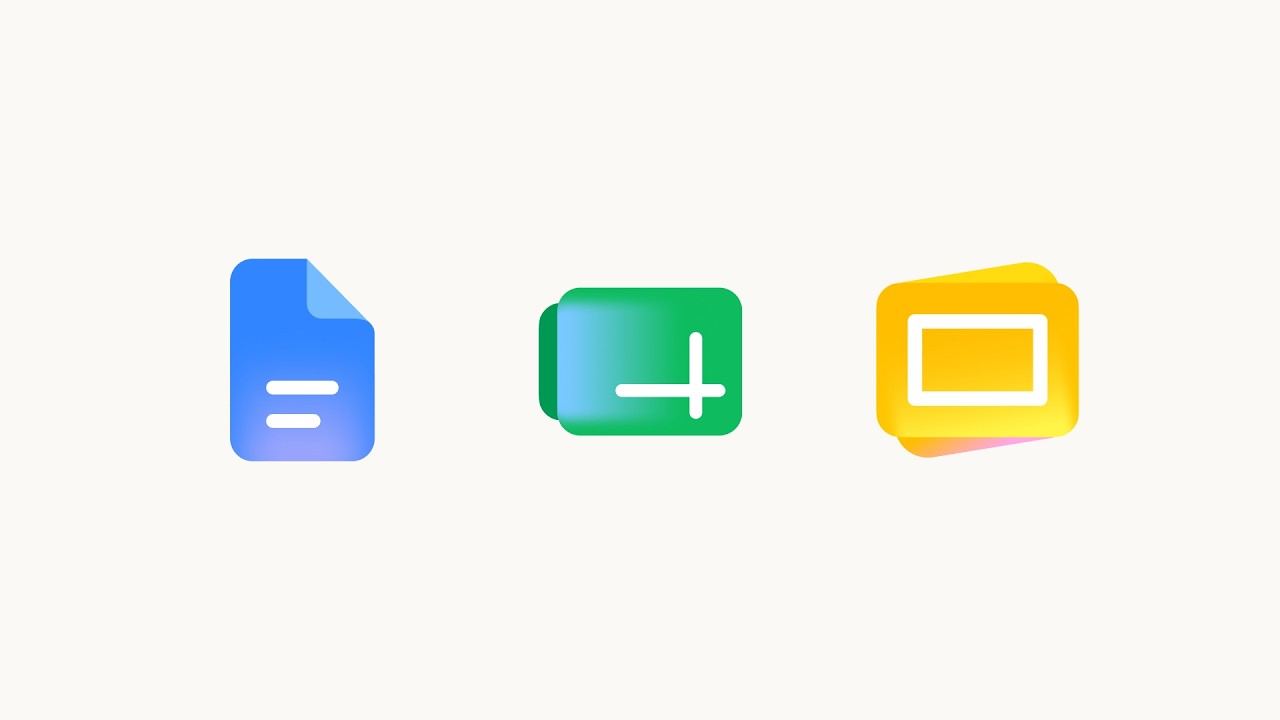
ב-6 באוקטובר 2026 אנתרופיק השיקו את Claude for Google Workspace: קלוד נפתח כחלונית צד בתוך הקובץ עצמו בגוגל דוקס, שיטס וסליידס, קורא את מה שפתוח מולו ועובד עליו במקום. בלי להעתיק טקסט לצ'אט ובחזרה, ובלי להוריד ולהעלות קבצים.
מה הוא עושה בכל כלי, לפי ההודעה הרשמית:
בדוקס: מתקן משפט או כותרת במקום ולא נוגע בעיצוב שמסביב. בשכתוב גדול הוא מציע את השינויים ככרטיסי הצעה, וכל אחד מאשרים או דוחים.
בשיטס: כותב נוסחאות, בונה טבלאות ציר (Pivot) וגרפים אמיתיים של גוגל, ומוסיף לשוניות.
בסליידס: בונה שקפים חדשים מתוך העיצוב והתבניות של המצגת הקיימת, ובודק את עצמו: מסמן אלמנטים שעולים זה על זה, יוצאים מהשקף או קשים לקריאה.
הדוגמאות של אנתרופיק: לקצר את תקציר המנהלים של מסמך ולהפוך את "הצעדים הבאים" לטבלה. או לפתוח גיליון ריק, לצרף קבצי מקור, ולבקש דוח תקציב מול ביצוע לרבעון, עם לשונית לכל צוות, גרף מסכם וסימון של כל סעיף שחרג.
מה צריך כדי להתחיל: מנוי Claude בתשלום (Pro, Max, Team או Enterprise), חשבון גוגל שמורשה להתקין תוספים, ודפדפן Chrome, Edge או Safari. התוסף בבטא.
1. מתקינים את Claude מ-Google Workspace Marketplace (הקישור הישיר נמצא במדריך ההתקנה הרשמי). אם מנהל/ת המערכת כבר התקין/ה לכולם, מדלגים.
2. פותחים קובץ בדוקס, שיטס או סליידס, ובתפריט: Extensions, ואז Claude, ואז Open Claude.
3. מאשרים את שתי ההרשאות שגוגל מבקשת בפעם הראשונה, ומתחברים עם חשבון הקלוד.
4. שואלים על הקובץ. כברירת מחדל קלוד במצב Ask before edits, כלומר מבקש אישור לכל שינוי. מי שרוצה שירוץ בלי לעצור בוחר/ת Accept all edits.
חשוב לדעת: קלוד רואה רק מה שאתם רשאים לראות לפי הרשאות השיתוף בגוגל. ומי שרוצה לבקש מקלוד לערוך קבצי גוגל מתוך הצ'אט הרגיל מפעיל/ה את החיבורים של Docs, Sheets ו-Slides. במנויי Team ו-Enterprise בעל/ת החשבון הארגוני צריך/ה לאשר אותם קודם.
ולמי שבחשבון החינמי: ב-8 באוקטובר אנתרופיק הודיעו ש-Claude Docs, Slides ו-Design יצאו מבטא ופתוחים בכל המסלולים, כולל החינמי. כלומר כל אחד/ת יכול/ה לבקש מקלוד מסמך או מצגת ולערוך אותם בתוך השיחה. באותה הודעה הושקו גם דשבורדים (בבטא, למנויים בתשלום): קלוד מתחבר לנתונים של הארגון, בונה דשבורד שמתעדכן כשהנתונים משתנים, ואפשר ללחוץ על כל מספר ולראות מאיפה הוא הגיע.
מה זה אומר בשבילכם? צוות כספים שעובד בשיטס: במקום לבנות כל רבעון את דוח התקציב מול ביצוע מאפס, מבקשים מקלוד את המבנה פעם אחת, בודקים את הנוסחאות, ומשתמשים בו שוב ברבעון הבא.
🧩 בג'מיני, Skills מחליפים את ה-Gems
ב-30 בספטמבר 2026 גוגל הכריזו על Skills בג'מיני, והם מחליפים את ה-Gems. ההפצה כבר התחילה: לפי לוח הזמנים הרשמי, בחשבונות עבודה של Google Workspace מ-5 באוקטובר (בחלק מהארגונים רק מ-19 באוקטובר), ובאפליקציית Gemini מ-13 באוקטובר, בהדרגה עד אמצע נובמבר.
סקיל הוא הוראה שכותבים פעם אחת ומפעילים שוב ושוב. מקלידים / ואת שם הסקיל, וג'מיני יודע מה לעשות בלי שתסבירו מחדש. אפשר לצרף לסקיל קבצי עזר (מסמך, PDF או תמונה), להפעיל כמה סקילים באותה שיחה, וג'מיני גם יפעיל סקיל בעצמו כשהבקשה מתאימה לו.
מה קורה ל-Gems שכבר בניתם: לפי גוגל, ה-Gems יעברו אוטומטית לסקילים. בחשבון אישי התמיכה ב-Gems מסתיימת בנובמבר 2026. בחשבונות עבודה במרץ 2027, ובמוסדות חינוך ביוני 2027. יוצא מן הכלל: ה-Gems המוכנים של Google Labs ייסגרו ולא יועברו, וגם Opal (הכלי לבניית מיני-אפליקציות) נסגר בנובמבר. ההמלצה שלי: פותחים כל Gem חשוב ומעתיקים את ההוראות שלו למסמך, ליתר ביטחון.
שלוש דרכים לבנות סקיל, ושלוש דוגמאות שהודגמו
במדריך של ערוץ Futurepedia רואים את שלוש הדרכים. בהגדרות של ג'מיני, בעמוד הסקילים: Create with Gemini (ג'מיני מראיין אתכם ובונה את הסקיל), Create manually (כותבים שם, תיאור והוראות לבד), או Upload (מעלים קובץ סקיל מוכן). והדרך הכי קלה: פותחים שיחה חדשה ומתארים את הסקיל שרוצים, וג'מיני שומר אותו.
1.סיכום פגישה. בונים סקיל שהופך כל תמלול של פגישה לשלושה חלקים: החלטות שהתקבלו, משימות עם שם האחראי/ת ותאריך יעד, ושאלות פתוחות. מעכשיו פותחים שיחה, מקלידים /, בוחרים את הסקיל ומדביקים את התמלול. בלי הסבר נוסף. ומתוך ג'מיני אפשר לשלוח את הסיכום כטיוטה בג'ימייל.
2."כתוב כמוני". מבקשים מג'מיני: "חפש בתיקיית דואר יוצא שלושה מיילים שמייצגים את הסגנון שלי". מהם בונים סקיל שלומד את הפתיחות, הטון והסגירות שלכם. אחר כך מדביקים מייל שקיבלתם, מוסיפים הערה קצרה (למשל "לסרב בנימוס, דצמבר עמוס"), ומקבלים תשובה שנשמעת כמוכם. אפשר לבנות כמה כאלה: ללקוחות, לספקים, לצוות.
3.כותב הצעות מחיר. מעלים סקיל יחד עם קובץ מחירון, כך שכל הצעה לוקחת את המחירים מהקובץ ולא מנחשת אותם.
מלכודות: סקיל שנבנה באפליקציית Gemini לא מופיע בג'ימייל ובדוקס, וצריך לבנות אותו שוב שם. בחשבונות עבודה מנהל/ת המערכת יכול/ה לחסום את הפיצ'ר, והוא זמין רק מגיל 18. ואם מעלים סקיל שמישהו אחר בנה, בודקים קודם שהוא ממקור אמין.
מה זה אומר בשבילכם? רכז/ת גיוס שכותב/ת כל שבוע עשרות פניות למועמדים, או מנהל/ת תיקי לקוחות שמסכם/ת כל יום שיחות: הבקשה החוזרת הופכת לסקיל אחד, וכל הצוות עובד מאותה הוראה.
🏢 ארגונים בשטח: אורנג' ספרד ו-1,000 סוכנים שבנו העובדים
ב-8 באוקטובר 2026 אורנג' ספרד וגוגל קלאוד הודיעו על הרחבת שיתוף הפעולה ביניהן. אורנג' היא מפעילת התקשורת הגדולה בספרד לפי מספר לקוחות, עם כ-47 מיליון קווי סלולר ואינטרנט, והמהלך הובל על ידי מיגל סנטוס, סמנכ"ל הטכנולוגיה של החברה.
מה הם עשו בפועל: במקום פיילוטים בודדים פה ושם, הם בנו "מפעל AI" ארגוני. רישיונות Gemini Enterprise חולקו לכל תחומי העסק המרכזיים, וכלי בנייה בלי קוד אפשר לעובדים שאינם אנשי טכנולוגיה לבנות סוכנים בעצמם, בלי לחכות למחלקת ה-IT. העובדים בנו יותר מ-1,000 סוכנים: מיון וניתוב של תקלות, איתור שורש הבעיה, חיפוש במאגר הידע הפנימי וטיפול בבקשות שגרתיות, בתחומי משאבי אנוש, IT, מכירות ושירות. לפי החברה, כמעט 100% מהרישיונות היו בשימוש פעיל תוך 30 יום.
מה לא מופיע בהודעה, וחשוב לא פחות: הסוכנים לא נבנו על שטח ריק. אורנג' עובדת עם גוגל על איחוד הנתונים שלה מאז 2018, והסוכנים נשענים על מאגר מידע ארגוני מאומת. בניתוח של CDO Magazine מזהירים שכשסוכנים פרוסים בהרבה מחלקות, בעיות נתונים קיימות נעשות קשות יותר לניהול, ושארגון צריך לדעת בכל רגע אילו סוכנים קיימים, באיזה מידע הם משתמשים ומה עושים עם התוצרים שלהם. ההודעה עצמה היא חומר משותף של הספק והלקוח, ולא מספרת מה לא עבד.
מה זה אומר בשבילכם? לפני שנותנים לכל הצוותים לבנות סוכנים, מחליטים שני דברים: איפה נמצא המידע שהסוכנים יסתמכו עליו, ומי מחזיק/ה רשימה אחת של כל הסוכנים בארגון, מה כל אחד עושה, ומי אחראי/ת עליו. רשימה כזו אפשר להתחיל בגיליון פשוט, עוד לפני הסוכן הראשון.
2. מעתיקים את הבקשה, ומחליפים את מה שבסוגריים בהצעות אמיתיות שקיבלתם (ספקים, מסלולי מנוי, הצעות של קבלנים):
📋 להעתקה: קיבלתי שלוש הצעות מחיר. הצעה א': [מחיר] לחודש, כוללת [מה כוללת]. הצעה ב': [מחיר] לחודש ועוד [דמי הקמה], כוללת [מה כוללת]. הצעה ג': [מחיר] לשנה, כוללת [מה כוללת]. בנה לי מחשבון שבו אני מזין/ה לכמה חודשים אני צריך/ה את השירות, ורואה מה העלות הכוללת של כל הצעה ואיזו הכי משתלמת. הוסף גרף שמשווה ביניהן לאורך הזמן.
3. משחקים עם המספר: 6 חודשים, 12, 24. רואים איך ההצעה המשתלמת מתחלפת.
4. אם חזר רק טקסט, מוסיפים: "תראה לי את זה כמחשבון וגרף שאפשר לשחק בהם".
5. בודקים חישוב אחד ידנית, לפני שמחליטים על סמך המחשבון.
מה אמור לצאת: כלי קטן בתוך השיחה, עם שדה להזנת מספר החודשים, תוצאה שמתעדכנת וגרף. בלי אקסל, ובלי לבנות נוסחאות.
💜 ממליצים עליי?
אם הגיליון נותן לכם ערך, הדרך הכי טובה להגיד תודה היא להמליץ עליי. אני מלווה ארגונים בהטמעת AI: הרצאות, סדנאות מעשיות וקורסים לצוותים, תמיד עם תרגול על העבודה האמיתית של הצוות. מכירים מנהל/ת, איש/אשת HR, או ארגון שזה יכול לעזור לו? שלוש דרכים פשוטות: